

Le monde des consoles de jeux vidéo et du PC se rapprochent petit à petit d’années en années. Sur Dealsdugamer nous ne parlons pas très souvent du monde du PC, c’est vrai. Nous allons essayer de remédier à cela lors des prochaines évolutions du site, mais nous allons tout d’abord commencer par cet article pour vous aider à jouer le plus longtemps possible avec votre carte graphique sans la changer forcément tous les deux ou trois ans. Cependant, il vous faudra faire peut-être quelques petites concessions.
Optimisez d’abord votre système (Windows) avant vos jeux vidéo PC
Ceux qui ont l’habitude du monde du PC ne trouveront pas beaucoup de conseils dans cet article, en effet votre PC est très certainement déjà bien optimisé pour les jeux vidéo. Pour les autres, ou pour ceux qui commencent à jouer sur cette plateforme, voici quelques conseils pour réduire la charge de Windows sur vos performances.
1/ Limitez le nombre de processus au lancement
Lorsque vous allumez votre ordinateur (fixe ou portable), celui-ci ne lance pas que Windows. En effet de nombreux logiciels se lancent en même temps, parfois utiles, parfois non. Avez-vous réellement besoin que votre logiciel pour importer vos photos se lance à chaque démarrage ? Pas forcément, d’autant plus que celui-ci risque de ralentir votre PC en utilisant des ressources qui seront bien plus utiles pour vos jeux vidéo. Multipliez cela à tous les logiciels inutiles qui se lancent, et vous verrez à quel point vous pourrez optimiser votre PC pour les jeux vidéo rien qu’avec cette première astuce.
Pour limiter le nombre de processus qui se lancent au démarrage de Windows c’est assez simple : cliquez sur l’icône démarrer, et dans l’espace recherche tapez « msconfig » et cliquez sur l’onglet démarrage. Ici vous verrez l’ensemble des logiciels qui se lancent au démarrage de votre PC. Décochez ceux qui ne servent pas, mais attention, si vous ne savez pas à quoi sert le logiciel, n’y touchez pas, il se peut très bien que ce soit un pilote important. Note : sous Windows 10 cette option se trouve dans le Gestionnaire de tâche (le célèbre CTRL + ALT + SUPPR).
2/ Vérifiez la présence d’un virus ou malware sur votre PC
L’une des causes les plus fréquentes dans le ralentissement d’un PC sous Windows est la présence soit d’un virus soit d’un malware. Celui-ci peut-être arrivé de n’importe quelle façon : mail frauduleux, réseaux sociaux, téléchargement illégal, site malveillant etc…
Pour revenir à un système sain et supprimer ce malware (ou virus) sur votre PC essayez par exemple le logiciel Anti-Malwarebytes qui est gratuit et qui fait plutôt bien son travail. Cependant il est possible que celui-ci soit insuffisant. Je vous conseille alors AdwCleaner, qui lui est assez complémentaire. Avec ces deux logiciels vous devriez éliminez la grande majorité des malwares, si ce n’est pas le cas, n’hésitez pas à consulter des forums spécialisés.
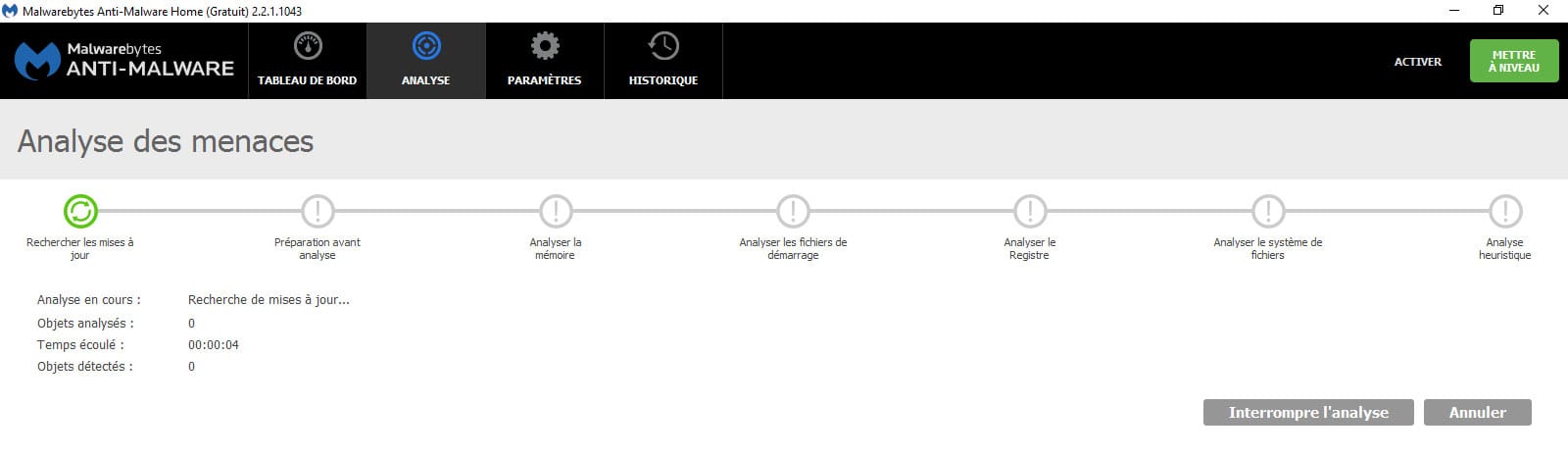
Avec un PC infecté qui devient ensuite propre, vous pourrez être étonné du gain de performance sur vos jeux vidéo, certainement l’une des optimisation les plus importantes. Bien entendu pensez à toujours avoir un logiciel antivirus installé sur le PC.
3/ Mettez à jour votre PC, mais aussi vos pilotes et jeux vidéo !
Chose essentielle oui, mais il ne faut pas l’oublier. Mettez régulièrement à jour votre système (Windows ou autre d’ailleurs), mais aussi (et surtout !) les pilotes de votre carte graphique. Soit vous installez un petit logiciel faisant les mises à jour tout seul (mais consommant quelques ressources), ou sinon vérifiez par vous-même les mises à jour de votre carte graphiques via les options de celle-ci (que ce soit Nvidia ou AMD).
Autre point, pensez également à mettre à jour vos jeux, et ce même si vous jouez en solo. En effet les mises à jour apportent régulièrement des améliorations de la stabilité, mais aussi une améliorations des performances. Parfois le gain est plutôt impressionnant ! Donc si votre jeu rame et que votre PC est propre, pensez d’abord à le mettre à jour !
Optimisez vos jeux vidéo avec les options graphiques
Passons aux choses sérieuses avec les options graphiques à optimiser directement dans votre jeu vidéo, c’est là que l’essentiel du gain des performances va se faire.
1/ Choisissez le bon anti-aliasing
Voilà une option graphique du monde du jeu vidéo qui a énormément évoluée ces dernières années. En effet bon nombre d’anti-aliasing différents sont arrivés : FXAA, TXAA, MSAA, le TAA, etc… Ajoutez à cela que chaque type d’anti-aliasing a droit à ses déclinaisons en 2x, 4x, 8x voire 16x… Et quand vous essayez de changer les réglages en essayant d’optimiser votre jeu, vous ne voyez pas forcément la différence… Et c’est normal ! Essayons de voir quel réglages choisir pour améliorer les performances de votre jeu.
Tout d’abord demandez-vous si vous avez vraiment besoin d’un anti-aliasing ? Si l’on suppose que vous jouez sur un écran Full HD (1080p), il est possible (sur certains jeux) de ne pas forcément voir de différence avec ou sans anti-aliasing (ou alors très minime), d’autant plus si vous jouez dans votre salon sur un écran traditionnel de TV. Mais malheureusement la plupart du temps c’est quasiment indispensable d’utiliser un anti-aliasing.
Si souhaitez donc utiliser un anti-aliasiang, tournez-vous vers le FXAA si vous avez une carte graphique Nvidia ou vers MLAA si vous avez une carte AMD. Cette technique d’anti-aliasing agit en post-processing, c’est à dire après le calcul de l’image par la carte graphique, et donc consomme beaucoup moins de ressources ! Ce n’est certes pas le plus efficace, mais c’est certainement le meilleur rapport qualité/ressources.
2/ Bloquez votre jeu en 30 FPS (si possible) !
Sans entrer dans la guerre des 30 ou 60 FPS, il est parfois concevable de se passer du 60 FPS dans les jeux solos. En effet, si vous jouez en ligne à des jeux de courses, de tir ou encore de combat il est préférable d’être à 60 FPS afin de gagner en réactivité et confort de jeu. Cependant si vous ne jouez qu’à des jeux solos du genre Far Cry, GTA ou encore aux jeux de stratégie, l’intérêt des 60 FPS est limité (sauf si vous êtes allergique au 30 FPS, dans ce cas restez à 60, nous avons tous nos préférences).
Si vous vous situez dans cette catégorie de joueur sur PC, bloquer le jeu à 30 FPS vous fera économiser énormément en puissance brute puisque la carte graphique sera soulagée de moitié par rapport aux 60 FPS. Et je pense qu’il est plus agréable de jouer à 30 FPS stables plutôt que d’osciller entre 45 et 60 avec parfois des ralentissements lors des chutes de 60 vers 45…
Pour bloquer votre jeu à 30 FPS vous pouvez parfois le faire directement dans le menu du jeu (comme pour The Witcher 3) ou sinon utiliser un outil spécifique à votre carte graphique comme Nvidia Inspector (qui permet d’ajuster d’autres options) pour les cartes Nvidia.
3/ Désactivez le Vsync si besoin
Une option qui peut demander pas mal de ressources : la Vsync. Cette option, aussi appelée synchronisation verticale, permet d’éviter les déchirements d’images lors de scènes très gourmandes en ressources. Si la Vsync est activée l’image restera propre. Cependant en la désactivant il arrive parfois que celle-ci se découpe en 2 parties (souvent vers le haut de l’image).
Il arrive que cette option puisse être gourmande en ressources graphiques, de ce fait si vous en manquez vous pouvez la désactiver et voir si du déchirement d’image se produit. Si cela n’arrive pas, bonne nouvelle, vous avez optimisez votre jeu une nouvelle fois.
Cependant si vous ne manquez d’aucune ressource et que votre jeu tourne très bien, je vous conseille de garder cette option activée. Pensez à la désactivez uniquement si vous ressentez des ralentissements.
4/ Testez les autres options graphiques du jeu
Et enfin dernier point qui semble évident pour optimiser votre PC pour jouer aux jeux vidéo : le test des différentes options proposées par le jeu. Bien entendu vous perdrez parfois en qualité d’image, mais il arrive que vous ne voyez pas la différence comme par exemple passer les ombres du mode « ultra » au mode « élevé » voire « standard ».
Vous pourriez être surpris du résultat ! Concentrez vous donc sur les options gourmandes dont on ne voit pas toujours la différence flagrante, mais ça je pense que la grande majorité des joueurs le font déjà 🙂
Conclusion
Voilà donc pour ce petit article présentant quelques astuces pour profiter un peu plus longtemps de vos cartes graphiques avec quelques gestes simples. Bien entendu il est possible d’aller beaucoup plus loin : overclocking, réglage aux petits oignons de l’ensemble du PC, mais cela est destiné à ceux qui ont l’habitude de trifouiller un peu plus, et peut parfois comporter des risques.
Si vous aussi avez des astuces pour améliorer les performances de votre PC pour jouer, n’hésitez pas à les partager, je suis certain que j’en ai oublié pas mal ! Le but étant toujours le même : repousser au maximum l’achat d’une nouvelle carte graphique pour économiser un peu.



![[BLOG] PS5 ou Xbox Series X : quelle console choisir ?](https://www.dealsdugamer.fr/wp-content/uploads/2021/01/ps5-ou-xbox-series-768x256.jpg)
![[ANNONCE] Une nouvelle appli Dealsdugamer 2.0… Et de nouvelles fonctionnalités !](https://www.dealsdugamer.fr/wp-content/uploads/2020/04/application-20-dealsdugamer-768x256.jpg)
![[BLOG] Eneba nouveau partenaire de Dealsdugamer](https://www.dealsdugamer.fr/wp-content/uploads/2019/12/eneba-dealsdugamer-blog-768x256.jpg)
